Dashboard
Overdracht
Deze instellingen staan los van de rest van het CMS en hebben een eigen opslaanknop. Wat je hier vastlegt is direct zichtbaar in de app.
Qualifier · Overdracht bus
klap in / uit
De naam die boven de Overdracht bus staat bij "Qualifier in Arnhem". Het vaste nummer 0886251005 staat daar altijd naast en hoeft hier niet ingevuld te worden.
CommCheck S&V · accounts en gebieden
klap in / uit
Per account het gebied waarvoor de ROV-medewerker is ingedeeld, en wie dat account gebruikt. De medewerker ziet dit op het tabblad CommCheck, met een kopieerknop bij login en wachtwoord.
ROV-medewerkers
klap in / uit
Deze namen kun je bij de diensten hieronder kiezen. Ze worden ook als suggestielijst gebruikt bij "Behandeld door" in de app.
Opkomst ROV-personeel · diensten
klap in / uit
Dienstnummer, locatie, tijden, gebied en de medewerker. De app zet elke dienst zelf in het juiste kader: bus vóór 13:00 bij Busdiensten VROEG en vanaf 13:00 bij Busdiensten LAAT, de andere soorten in hun eigen blok. Post, pauze en bijzonderheden vult de medewerker in de app zelf in. De twee RECO-diensten liggen vast — daar kun je alleen het gebied wijzigen.
Downloadlog
klap in / uit
Wie heeft welke overdracht wanneer gedownload. Dezelfde naam komt ook onderaan in de PDF.
Dashboard · 6 vaste snelkoppelingen
klap in / uit
De positie blijft vast. Per slot kies je welke pagina daar wordt getoond.
Versietekst
klap in / uit
De regel linksonder in het menu van de app.
Inlogscherm
klap in / uit
De teksten in het pop-upvenster dat iemand ziet die nog niet is ingelogd. De invoervelden en knoppen zelf blijven ongewijzigd.
Gebieden
Naam en ondertitel van de gebiedskaarten op het dashboard. Het aantal vestigingen volgt automatisch uit het tabblad Vestigingen.
Enquête ROV Assistant
De antwoorden van de enquête uit de app, met naam en e-mailadres. Deze pagina is alleen hier zichtbaar; een medewerker ziet in de app uitsluitend zijn eigen antwoorden.
Handleiding voor beheerders
Hoe je de inhoud van ROV Assistant beheert. Deze uitleg staat alleen hier in het CMS, niet in de app.
1 Aan de slag
Wat dit scherm is en hoe het samenhangt met de app.
Wat je hier doet
Bijna alles wat een medewerker in ROV Assistant ziet komt hiervandaan: de telefoonnummers per vestiging, de documenten, de voertuigenlijst, de snelteksten, het menu en de mededelingen op het dashboard. Je past het hier aan, je slaat op, en de app toont het.
Je hoeft dus nooit in de bestanden van de app zelf te knippen en plakken.
Openen en de pincode
Je komt hier via ⚙ Beheer / aanpassen onderin het menu van de app, of rechtstreeks via beheer.html. De pincode geldt voor de hele beheersessie: zolang die openstaat kun je ook het accountbeheer in.
De indeling
Links staat het menu met de onderdelen, rechts het onderdeel dat je bewerkt. Rechtsboven staat Alles opslaan — die knop geldt voor het hele CMS, niet alleen voor de pagina waar je op dat moment bent.
| Onderdeel | Waarvoor |
|---|---|
| ▦ Dashboard | De zes snelkaarten, de versietekst linksonder en de teksten op het inlogscherm. |
| 🗺 Gebieden | Naam, ondertitel en kleur van de gebieden. |
| ⌂ Vestigingen | De inhoud van één vestiging: nummers, tabbladen, kaders en velden. |
| ▤ Documenten | Afhandelstrategieën, eigen documentmappen en dashboardmeldingen. |
| 🚌 Alle voertuigen | De voertuigenlijst met kenteken, type, vestiging, werkplaats en bandenmaten. |
| ⚡ ROV Snelteksten | Categorieën en sjablonen met hun invulvelden. |
| ☰ Links menu | Welke menu-items zichtbaar zijn, in welke groep en in welke volgorde. |
| ↗ Snelkoppelingen | De vaste lijst met externe links die iedereen ziet. |
| 🔔 Pop-up meldingen | Meldingen die op een vast tijdstip onderin de app omhoog komen. |
| 👥 Gebruikers · Alerts · Tickets | Accounts, goedkeuringen, wachtwoord-reset, alerts en het ticketsysteem. |
| ⚠ Onderhoudsmodus | De app tijdelijk op slot zetten met een eigen tekst. |
| ⏱ Versies & terugzetten | Een eerdere versie terugzetten. |
Op je telefoon
Het onderdeel Gebruikers · Alerts · Tickets is ook als app op je telefoon te zetten. Je kunt er dan onderweg accounts goedkeuren, tickets beantwoorden en pushberichten versturen.
- Open op je telefoon
beheer-accounts.htmlvan de ROV-website in Chrome (Android) of Safari (iPhone). - Android: tik op de knop Op je startscherm zetten boven in het scherm, of kies in het menu ⋮ voor App installeren.
iPhone: tik op het deelicoon en kies Zet op beginscherm. - Je krijgt een eigen icoon. De app opent schermvullend, zonder browserbalk.
Het is dezelfde beheerpagina, dus wat je op je telefoon doet staat meteen ook op de computer. De PIN werkt hetzelfde.
2 Gebieden
De zes gekleurde kaarten op het dashboard en de kleur die daaraan hangt.
Onder 🗺 Gebieden stel je per gebied in:
| Veld | Wat het doet |
|---|---|
| Sleutel | De interne code, bijvoorbeeld g3. Verander die niet zomaar: alle vestigingen verwijzen ernaar. |
| Naam | Wat er op de kaart staat, bijvoorbeeld Gebied 3 (ANF). |
| Ondertitel | De regel eronder. |
| Gebiedskleur | Wordt gebruikt voor de gebiedskaart, de vestigingsbadges én de filters. Eén kleur werkt dus op drie plekken door. |
Met ↑ en ↓ bepaal je de volgorde waarin de gebieden op het dashboard staan. Het aantal vestigingen tel je niet zelf: dat volgt automatisch uit het onderdeel Vestigingen.
3 Vestigingen
Het onderdeel waar je het meeste zult zijn.
Een vestiging openen
Kies bovenaan eventueel een filter op gebied en klik daarna de vestiging aan. Met + Nieuwe vestiging maak je er een bij.
De kop
Bovenin staan vestigingsnummer, naam, gebied en adres. Het gebied dat je hier kiest bepaalt onder welke gebiedskaart de vestiging in de app verschijnt.
Daaronder staat MER & Calamiteiten met vier telefoonnummers. Die komen in de app bovenaan de vestigingspagina te staan:
| Veld | Wat er in de app bij komt te staan |
|---|---|
| MER 1 / MER 2 | Alleen het nummer. |
| Calamiteiten 1 | De omschrijving Binnen kantoor tijden. |
| Calamiteiten 2 | De omschrijving Buiten kantoor tijden. |
Vul je maar één calamiteitennummer in, dan komt daar automatisch Buiten kantoor tijden bij te staan. Dat is bewust: één nummer is in de praktijk altijd het nummer buiten kantooruren.
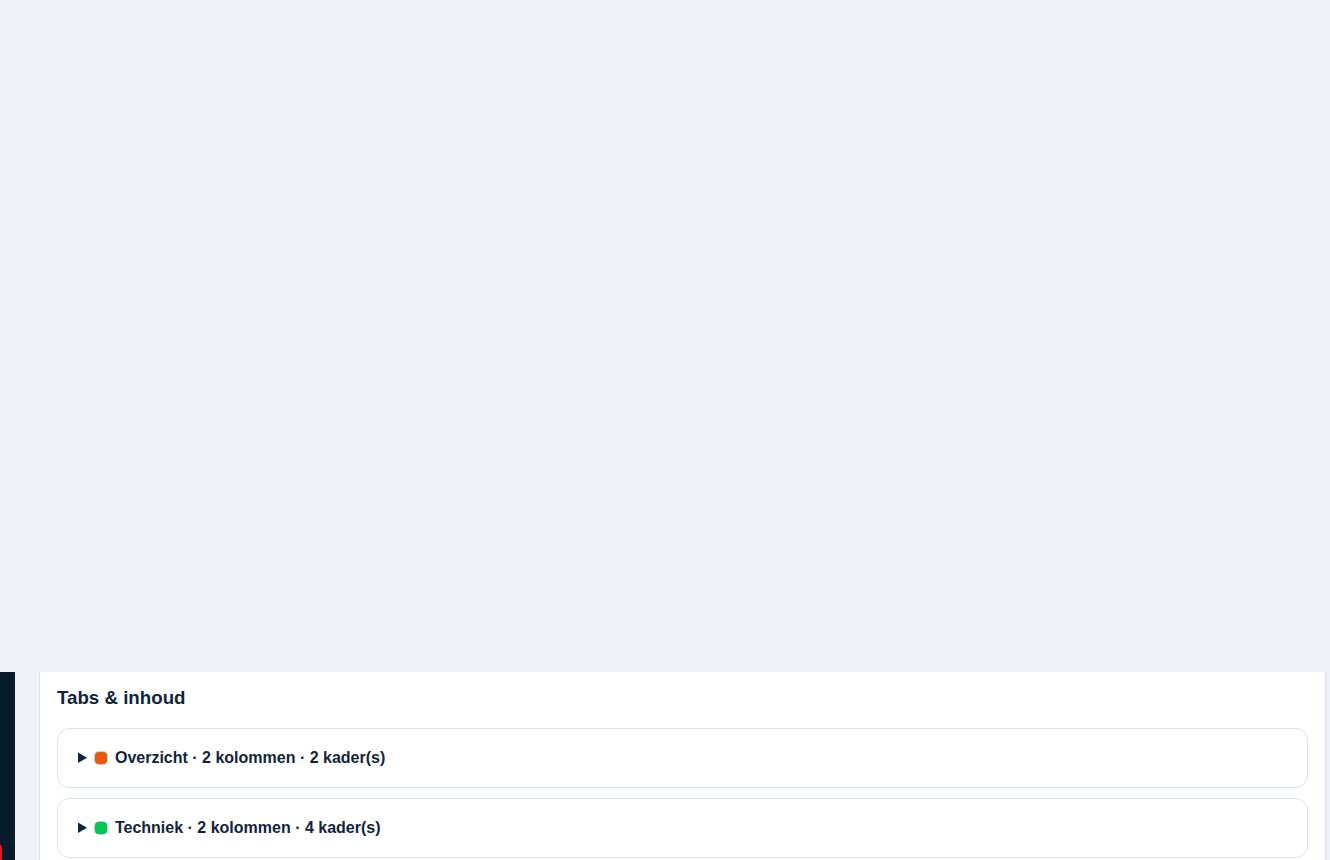
Tabs & inhoud
De opbouw is drie lagen diep:
- Een tabblad — bijvoorbeeld Kantoor. Dat wordt in de app een tabblad op de vestigingspagina. Per tabblad kies je of de inhoud in één of twee kolommen staat.
- Een kader binnen dat tabblad — bijvoorbeeld Bestuur en contactpersonen.
- Een of meer velden binnen dat kader — een label met een waarde.
Met de pijltjes ↑ en ↓ naast een veld verplaats je het; het bovenste veld kan niet omhoog, het onderste niet omlaag. Dat werkt ook voor velden die je zojuist hebt toegevoegd. Met het kruisje verwijder je een veld.
4 Bestanden uploaden
Een pdf of instructie aan een vestiging hangen.
- Open de vestiging en ga naar het tabblad en het kader waar het bestand hoort.
- Voeg een veld toe en zet het type op bestand.
- Kies het bestand. Onder de knop verschijnt een groene melding met de bestandsnaam.
- Klik op Alles opslaan. Pas dan staat het echt op de server.
In de app wordt het een knop op de vestigingspagina die het bestand in een nieuw scherm opent.
Welke bestandstypen mogen
Pdf, afbeeldingen (jpg, png, webp), Office-bestanden (Word, Excel, PowerPoint), csv, txt en html.
Voor een heel groot bestand (ruim boven een megabyte of twee) kan de server de upload weigeren; dat is een instelling van de server, niet van het CMS. Zo'n bestand kun je beter rechtstreeks in de map tools/ of docs/ zetten.
5 Documenten
Drie soorten, elk met een eigen plek in de app.
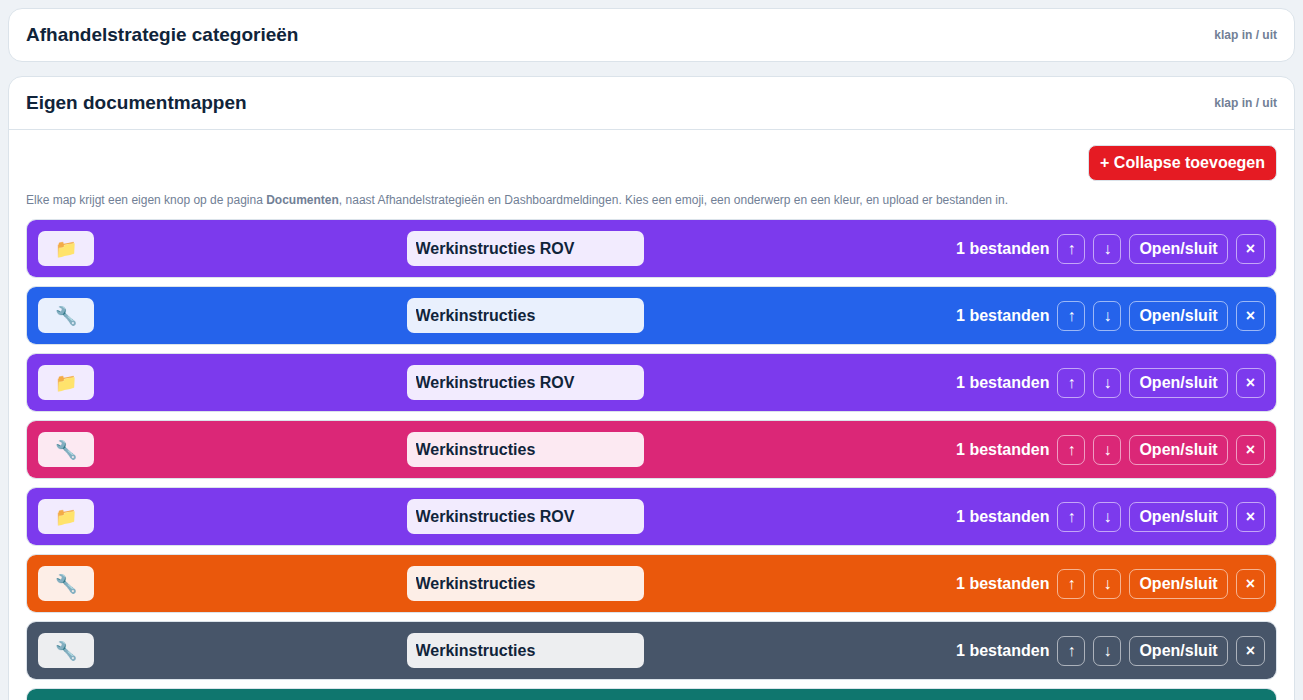
| Soort | Waar het in de app terechtkomt |
|---|---|
| Afhandelstrategie categorieën | Achter de knop Afhandelstrategieën, als gekleurde uitklapbalken. De kleur die je hier kiest is ook de kleur van die balk. |
| Eigen documentmappen | Een eigen knop op de pagina Documenten, met de emoji die je kiest. |
| Dashboardmeldingen | Achter de knop Dashboardmeldingen, met het gebiedsfilter erboven. |
Een eigen map is alleen zichtbaar op de pagina Documenten, niet onderaan andere pagina's.
6 Voertuigen
Ruim 2600 bussen en aflosauto's.
Zoek op busnummer, kenteken, type, werkplaats of vestiging. Per voertuig leg je vast:
| Veld | Waar het in de app terugkomt |
|---|---|
| Busnummer | De eerste kolom; hier zoeken medewerkers op. |
| Kenteken en type | Alle voertuigen en het bandenmaatvenster. |
| Vestiging | Bepaalt bij welke vestiging het voertuig in het bandenmaatvenster staat. Laat je dit leeg, dan komt het voertuig onder Zonder vestiging. |
| Werkplaats | Een eigen kolom in het overzicht. |
| Bandenmaat as 1 t/m 4 | Het bandenmaatvenster en de pagina Bandenmaten. |
7 Snelteksten
De sjablonen die medewerkers invullen en kopiëren.

Zo werkt het
Je maakt een categorie (een collapse menu) en zet daar sjablonen in. Wat je opslaat verschijnt meteen op de pagina ROV Snelteksten.
Invulvelden
Zet een woord tussen accolades en de gebruiker krijgt daar een invulveld voor:
Er staat een defecte bus {bus} op de {locatie}.
Dat levert twee velden op: bus en locatie. Gebruik je hetzelfde woord twee keer, dan wordt het op beide plekken ingevuld.
Woorden die zichzelf invullen
{datum} | de datum van vandaag |
{datum+1} | morgen — ook {datum+2}, {datum+3} enzovoort, en {datum-1} voor gisteren |
{tijd} | het tijdstip van nu |
{nu} | datum én tijd achter elkaar |
{dag} | de dag van de week |
8 Menu en dashboard
Wat mensen zien en in welke volgorde.

Het linkermenu
Per item kies je de groep (Algemeen of ROV Tools), het icoon, naar welke pagina hij gaat, en met het oogje of hij zichtbaar is. Met ↑↓ bepaal je de volgorde.
- Dashboard staat altijd bovenaan en is niet te verbergen.
- Een menu-item kan alleen naar een pagina van de app verwijzen. Externe links horen bij Snelkoppelingen.
- Een item op onzichtbaar zetten verwijdert niets — je kunt het altijd weer aanzetten.
De zes snelkaarten op het dashboard
Onder ▦ Dashboard staan zes vaste posities. De plek ligt vast; jij kiest per slot welke pagina daar wordt getoond. Zet daar wat het vaakst gebruikt wordt.
Mededelingen
De mededelingen bovenaan het dashboard komen ook van deze pagina. Zet er altijd een datum bij, zodat mensen zien of iets nieuw is.
Versietekst en inlogscherm
Ook hier: de regel linksonder in het menu van de app, en de teksten in het pop-upvenster dat iemand ziet die nog niet is ingelogd. De invoervelden en knoppen van het inlogscherm zelf blijven ongewijzigd; met één knop zet je de standaardteksten terug.
9 Snelkoppelingen en pop-ups
Snelkoppelingen
Dit is de vaste lijst met externe links die iedereen ziet — Sycada, Webfleet, Facilitor en de rest. Gebruikers kunnen die lijst niet wijzigen; ze kunnen er alleen hun eigen persoonlijke snelkoppelingen naast zetten.
Pop-up meldingen
Meldingen die op een vast tijdstip onderin de app omhoog komen. Handig voor de avondknopen: een herinnering vlak voordat het moment daar is.
| Instelling | Wat je kiest |
|---|---|
| Titel en tekst | Wat er in de melding staat. |
| Kleur | Uit twintig kleuren. |
| Vanaf hoe laat | Eén of meerdere tijdstippen — handig voor een herinnering die zich elke nacht een paar keer herhaalt. |
| Hoeveel minuten tonen | Hoe lang hij blijft staan. |
| Wegklikken | Of de gebruiker hem zelf mag sluiten. |
Onder elke pop-up staat een voorbeeld zoals hij eruit komt te zien.
10 Gebruikers en tickets
Onder 👥 Gebruikers · Alerts · Tickets.
- Accounts — nieuwe collega's goedkeuren, een wachtwoord opnieuw instellen, iemand de toegang ontnemen.
- Pushberichten — een bericht dat bij de ontvanger als venster verschijnt zodra hij de app opent, en dat pas weg kan als hij Ik heb het gelezen aanvinkt en bevestigt. Zie hieronder.
- Online-status — wie er op dit moment is ingelogd.
- Alerts — de meldingen die in de app bovenaan verschijnen.
- Tickets — de meldingen die medewerkers via de helpdeskknop insturen. Hier lees en beantwoord je ze.
Pushberichten met leesbevestiging
Onder het tabblad Pushberichten stuur je een bericht dat de ontvanger niet kan missen: het verschijnt als venster zodra hij ROV Assistant opent en kan pas weg als hij Ik heb het gelezen aanvinkt en bevestigt.
- Vul een titel en het bericht in.
- Kies Naar iedereen of Naar bepaalde accounts en vink dan de collega's aan.
- Klik op Pushbericht versturen.
Onder Verstuurde berichten zie je per bericht een balkje met x van y bevestigd, links de namen die het gelezen en bevestigd hebben mét datum en tijd, en rechts wie het nog moet doen.
- Intrekken — het bericht verschijnt niet meer bij wie het nog niet gezien heeft. De al gegeven bevestigingen blijven staan.
- Verwijderen — bericht en bevestigingen gaan weg.
11 Opslaan en terugzetten
Het belangrijkste hoofdstuk van deze handleiding.
Alles opslaan
Alles opslaan slaat op én leest terug van de server. Je hoort de melding Opgeslagen en teruggelezen van de server te zien. Blijft die uit, dan zijn de schrijfrechten op de map data niet goed en is er dus niets bewaard.
De knop geldt voor het hele CMS. Heb je op drie pagina's iets veranderd, dan gaat dat in één keer mee.
Terugzetten
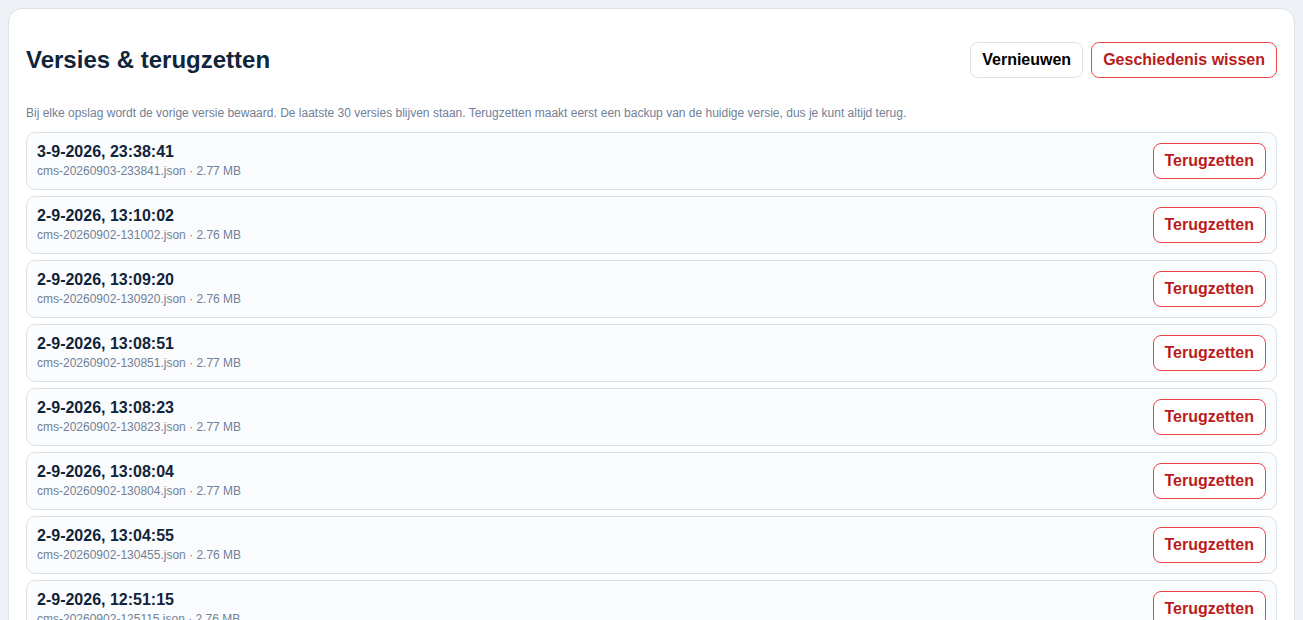
Bij elke opslag wordt de vorige versie bewaard; de laatste dertig blijven staan. Onder ⏱ Versies & terugzetten zet je er een terug. Dat maakt eerst een back-up van de huidige versie, dus ook een terugzetting is terug te draaien.
Twee beheerders tegelijk
Werken jullie tegelijk, dan krijgt de tweede die opslaat een waarschuwing in plaats van dat hij het werk van de eerste stilletjes overschrijft. Krijg je die melding: niet doordrukken, maar even overleggen en daarna opnieuw beginnen met de verse versie.
12 Onderhoudsmodus
Zolang deze aanstaat krijgt iedereen die de app opent het onderhoudsscherm te zien, met de titel, tekst en knop die je zelf instelt. Je kunt er ook een doorverwijzing bij zetten.
- Beheerders die in dit CMS zijn ingelogd komen er wél langs.
- Met
index.html?onderhoud=uitkun je zelf altijd controleren hoe de app eruitziet.
13 Als er iets misgaat
| Wat je ziet | Wat er aan de hand is | Wat je doet |
|---|---|---|
| Geen melding Opgeslagen en teruggelezen | De map data is niet schrijfbaar. | De rechten op data op 775 zetten. Zonder dat wordt er niets bewaard. |
| Een wijziging is niet zichtbaar in de app | De app staat nog op de oude versie. | Ververs met Ctrl + F5. Helpt dat niet, controleer dan of je echt op Alles opslaan hebt geklikt. |
| Waarschuwing bij het opslaan | Iemand anders heeft ondertussen opgeslagen. | Niet doordrukken. Overleg, ververs dit scherm en voer je wijziging opnieuw in. |
| Een geüpload bestand komt niet in de app | Er is wel een regel gemaakt, maar niet opgeslagen. | Open de vestiging opnieuw en controleer of het pad in het veld staat. Sla daarna opnieuw op. |
| Een upload wordt geweigerd | Het bestandstype mag niet, of het bestand is te groot voor de server. | Controleer het type. Bij een groot bestand: rechtstreeks in docs/ of tools/ zetten. |
| Je hebt per ongeluk iets weggegooid | — | Ga naar ⏱ Versies & terugzetten en zet de versie van vlak daarvoor terug. |
| Een vestiging staat leeg in de app | Er is een vestiging aangemaakt zonder inhoud. | Vul hem, of verwijder hem onder Vestigingen — een lege vestiging staat wel gewoon op het dashboard. |
Versies & terugzetten
Bij elke opslag wordt de vorige versie bewaard. De laatste 30 versies blijven staan. Terugzetten maakt eerst een backup van de huidige versie, dus je kunt altijd terug.
Gebieden & Vestigingen
Afhandelstrategie categorieën
klap in / uit
Bestaande categorieën en bestanden zijn overgenomen. Een categorie kan meerdere documenten bevatten. De kleur die je hier kiest is ook de kleur van de collapse-balk op de index.
Eigen documentmappen
klap in / uit
Elke map krijgt een eigen knop op de pagina Documenten, naast Afhandelstrategieën en Dashboardmeldingen. Kies een emoji, een onderwerp en een kleur, en upload er bestanden in.
Dashboardmeldingen / businformatie
klap in / uit
Alle voertuigen
ROV Snelteksten
Wat je hier opslaat verschijnt meteen op de pagina ROV Snelteksten. Ziekmeldingen en ANF laadpalen · screenshotnamen staan bewust niet in deze lijst: die twee hebben eigen rekenlogica en blijven in de app zelf staan.
Linkermenu ROV Assistant
Dashboard blijft altijd bovenaan. Kies zelf Algemeen of ROV Tools, volgorde, icoon, pagina en zichtbaarheid. Een menu-item kan alleen naar een pagina van de app verwijzen — externe links horen bij Snelkoppelingen.
Snelkoppelingen
Dit is de vaste lijst die iedereen ziet. Gebruikers kunnen deze niet wijzigen; ze kunnen er alleen hun eigen persoonlijke snelkoppelingen naast zetten. Boven de lijst staat in de app een zoekbalk.
Pop-up meldingen
Meldingen die onderin de app omhoog komen op een vast tijdstip. Stel in vanaf hoe laat en hoeveel minuten hij blijft staan. Een pop-up mag meerdere tijdstippen hebben — handig voor een herinnering die zich elke nacht een paar keer herhaalt.
Onderhoudsmodus
Zolang dit aanstaat krijgt iedereen die index.html opent het onderhoudsscherm te zien, en kan er niemand meer inloggen — ook niet wie de app al open had staan: bij hem verschijnt het scherm binnen een halve minuut vanzelf. Beheerders die in dit CMS zijn ingelogd komen er wel langs, en met index.html?onderhoud=uit kun je zelf altijd controleren. Zet je het weer uit, dan verdwijnt het scherm net zo vanzelf.
Gebruikers · Alerts · Tickets
Hier beheer je accounts, online-status, goedkeuringen, wachtwoord-reset, Alerts en het ticketsysteem.